OBS 自動分割錄製檔案教學:每小時自動產生新檔案,錄製不中斷
OBS 自動分割錄製檔案功能說明
在進行長時間的直播或活動錄製時,許多用戶都面臨同樣的問題:如何在不中斷錄製的情況下,將長時間的錄製內容自動分割成多個易於管理的檔案?好消息是,OBS(Open Broadcaster Software)完全支援這個功能,讓您可以輕鬆解決這個問題。
功能概述
OBS 的自動分割錄製檔案功能允許您在錄製過程中定時自動產生新的檔案,整個過程中錄製不會中斷。這對於需要進行長時間錄製的用戶來說是一個革命性的功能。
設定步驟
第一步:進入設定
開啟 OBS,然後點擊主視窗中的 設定 (Settings) 按鈕。
第二步:切換到進階輸出模式
在設定視窗中:
- 進入 輸出 (Output) 分頁
- 將 輸出模式 (Output Mode) 改為 進階 (Advanced)
第三步:啟用自動分割
在進階輸出模式下:
- 找到 錄製 (Recording) 分頁
- 啟用 自動分割檔案 (Automatic File Splitting) 選項
第四步:選擇分割方式
OBS 提供三種分割模式供您選擇:
| 分割模式 | 說明 | 適用場景 |
|---|---|---|
| 按時間分割 (By Time) | 每隔指定時間(如 1 小時、30 分鐘)自動產生新檔案 | 長時間活動、會議、直播錄製 |
| 按大小分割 (By Size) | 每當檔案達到指定大小(如 2GB、4GB)自動產生新檔案 | 高解析度錄製、儲存空間有限 |
| 手動分割 (Manually) | 按下快捷鍵手動觸發分割 | 需要靈活控制的特殊場景 |
實際應用案例
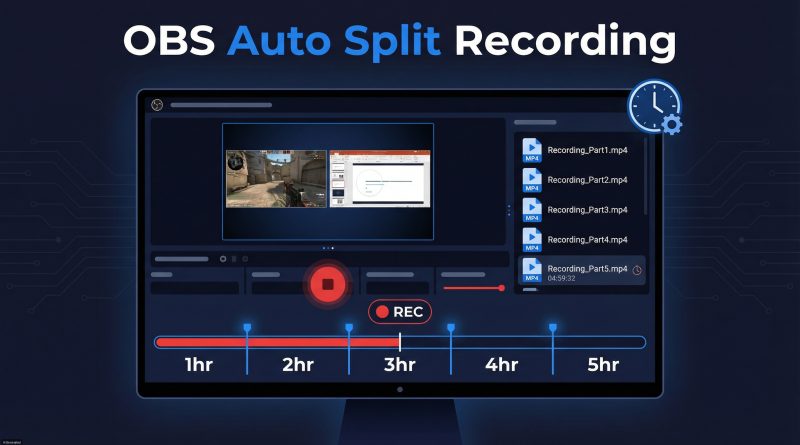
假設您需要錄製一場 5 小時的活動,並希望每隔 1 小時自動產生一個新檔案:
- 在設定中啟用自動分割功能
- 選擇「按時間分割」模式
- 設定時間間隔為 60 分鐘
- 按下錄製按鈕開始錄製
- OBS 會自動在每個整點時刻產生新檔案,最終您將獲得 5 個各 1 小時的錄製檔案
為什麼選擇自動分割?
| 優點 | 說明 |
|---|---|
| 無中斷錄製 | 自動分割過程中錄製持續進行,不會停止或遺漏任何內容 |
| 完整保存 | 不像手動停止/開始會遺漏幾秒鐘的內容,自動分割確保完整性 |
| 易於管理 | 多個小檔案比單一超大檔案更容易管理、備份和編輯 |
| 便於上傳 | 可在錄製進行中同時上傳已完成的檔案,無需等待整個錄製完成 |
| 防止損壞 | 避免超大單一檔案因系統故障而完全損壞的風險 |
| 提高效率 | 減少後期製作時的處理時間,特別是在編輯或轉檔時 |
重要注意事項
- 版本要求:此功能在 OBS 28 及以上版本才支援。建議確認您的 OBS 版本是否足夠新。如果您使用的是舊版本,請更新到最新版本。
- 檔案格式:自動分割功能適用於 MP4、FLV 等常見錄製格式。
- 磁碟空間:確保您的磁碟有足夠的空間來存儲所有分割後的檔案。
- 設定保存:設定完成後,OBS 會記住您的自動分割設定,下次錄製時無需重新設定。
常見問題
Q:自動分割會影響錄製品質嗎?
A:不會。自動分割只是在後台產生新檔案,不會影響錄製的品質或幀率。
Q:如果我在分割過程中停止錄製會怎樣?
A:OBS 會正常完成當前的檔案,不會造成任何問題。
Q:我可以同時使用按時間和按大小分割嗎?
A:OBS 一次只能使用一種分割模式。如果您需要更複雜的分割邏輯,可以考慮使用 OBS 插件。
結論
OBS 的自動分割錄製檔案功能是一個強大且實用的工具,特別是對於進行長時間錄製的用戶。通過幾個簡單的設定步驟,您就可以讓 OBS 自動為您管理檔案分割,從而節省時間並提高工作效率。無論您是進行會議錄製、直播存檔還是長時間的遊戲實況,這個功能都能幫助您輕鬆應對。
立即在您的 OBS 中啟用這個功能,開始享受無縫的自動分割錄製體驗吧!